sábado, 29 de enero de 2011

10- Creando VLAN

Ha pasado mucho tiempo desde que os escribí sobre algún caso practico, esta vez os quiero explicar como hacer una VLAN con un switch de cisco, para hacer esta practica es necesario como mínimo un switch y varios dispositivos.
Yo utilizare el switch de cisco Catalyst 2960 y 4 ordenadores.

Lo primero que tenemos que hacer es saber bien lo que queremos llevar a cabo, en mi caso la idea principal es configurar una red con dos VLAN y que cada VLAN cuente con 3 dispositivos.
Antes de montarlo físicamente probaremos la instalación con el software Packet Tracer que da gratuitamente cisco. Una vez colocados todos los dispositivos en el área de trabajo del Packet Tracer tendría que quedar algo parecido a la imagen inferior.


El siguiente paso es configurar las VLAN que queramos crear, para hacer esto tenemos que cliquear en el switch y en la pestaña de configuración y pinchar en VLAN Database y nos tendrá que salir algo parecido a la imagen inferior, una vez estemos colocados hay tenemos que introducir el numero de VLAN y el nombre de la VLAN, el numero puede ser cualquiera exceptuando los que ya figuren en la lista inferior.


Una vez que tengamos las VLAN creadas tendremos que especificar que puertos pueden acceder a determinada VLAN, para ello tenemos que pulsar en el puerto que deseemos cambiar(Fastethernet0/X) y cambiar el valor de VLAN que por defecto se encuentra en 1.

Después de que hayamos establecido estas configuraciones tendremos que configurar la ip de cada uno de los equipos, al tratarse de VLAN podemos utilizar dos veces la misma ip y no creara ningún conflicto como podemos ver en la imagen inferior.


Para configurar la ip de cada terminal solo tenemos que cliquear encima de el y cambiar la información de la IP a la que queramos en la pestaña config/FastEthernet.


El final de la explicación de como realizar la practica de forma teórica y la forma practica saldrán mañana, corto aquí para que no os saturéis leyendo y tengáis tiempo para leer y asimilarlo todo.

lunes, 24 de enero de 2011

Comparativa Switch-Switch

El titulo puede ser un poco confuso pero lo que busco con este post es que os deis cuenta que incluso entre los Switch existen grandes diferencias, en este caso compararemos el Switch TL-SF1024 de Tp-Link y el switch Catalyst 2960 de CISCO.

Como os he podido decir en algún post anterior CISCO es considerada la mejor empresa en cuanto al tema de redes.

Es cierto que los dos hacen la misma función, los dos redirigen los paquetes al puerto indicado pero el switch de cisco hace mas que eso, es un switch programable en el que podemos configurar LAN virtuales consiguiendo así separar ordenadores que estén conectados a el. También entrando en la configuración del switch de cisco podemos ver la temperatura interna, los puertos conectados y mucha información adicional.

Mas abajo os dejo las especificaciones técnicas de cada uno.

Especificaciones Técnicas: TP-LINK;CISCO

viernes, 21 de enero de 2011

Comparativa Switch - HUB

 Todos sabemos las diferencias que hay entre un HUB , que solo se limita a retransmitir toda la información que le llega por los puertos restantes, y el Switch ,que se encarga de seleccionar el camino que tiene que seguir el paquete.
Además de esta diferencia esencial pueden tener otras diferencias o similitudes que haga decantarnos por un tipo de dispositivo u otro, en este caso vamos a comparar un HUB GS4080SE de genius y el Switch TL-SF1024 de tp-link.


Una de las diferencias mas importantes que pueda hacer que elijamos uno u otro dispositivo es el numero de puertos disponibles, si tenemos que configurar una red pequeña en la que la velocidad de transmisión no es muy importante podemos utilizar el HUB ya que es un equipo mas barato, pero si lo que buscamos es rapidez y mayor capacidad para conexión tenemos que utilizar un switch con un numero determinado de puertos que pueda cubrir nuestra necesidad.

Mas abajo os he dejado los links para que podáis ver las especificaciones técnicas de cada uno.

Especificaciones: Tp-link; Genius;

domingo, 16 de enero de 2011

Ping de la muerte

Después del post sobre el vídeo explicativo del protocolo TCP/IP busque el significado de ping de la muerte y he descubierto que ese nombre describe un tipo de ataque que consiste en enviar paquetes ICMP de un tamaño mayor del soportado con la idea de colapsar el sistema al que se ataque.
Este tipo de ataques podía hacerse a equipos con sistemas operativos del año 1996 ya que en 1997 se corrigió el problema y hoy en día los sistemas operativos actuales son inmunes a este tipo de ataque.

Este ataque afecto a tanto sistemas operativos desde Unix, Linux, Mac, Windows y cualquier dispositivo que pudiera estar conectado a la red.

Fuente: Wikipedia

viernes, 14 de enero de 2011

Protocolo TCP/IP 2º parte

Cuando estuve escribiendo sobre este protocolo y sobre los mensajes ICMP descubrí en Internet un par de vídeos que explicaban a modo de documental como trabajaba el protocolo os lo dejo aquí para que echéis un vistazo.


Después de ver el vídeo hay un concepto que no me a quedado claro que es el ping de la muerte, dado que el vídeo esta en latino no tengo claro si es una explicación de un concepto mas complicado o si sera el nombre que se utiliza normalmente.

Otra cosa interesante del vídeo es como los paquetes colisionan y como el router puede perder paquetes  o hace que choquen entre ellos.
Espero que el vídeo os sirva para aclarar algunos conceptos que pueden ser confusos o no muy explicados como pueden ser el proxy o el firewall.

miércoles, 12 de enero de 2011

Cuidado con los cables

 Algo que es sabido por todos los que nos movemos en este mundo es que si un cable es maltratado y deformado de su forma original  puede perder las características originales, esto no tiene porque ser un gran problema si no tenemos pensado utilizar todo el potencial que nos podría proporcionar, pero si ese cable tiene que rendir al máximo tendremos un gran problema.
Para ello tenemos que tener cuidado de no estrangular el cable cuando lo fijemos a algún soporte y nunca usar bridas de plástico, en su lugar podemos utilizar velcro con el que podemos obtener una fijación y no estrangular al cable

Otra cosa a tener en cuenta es a que no podemos destrenzar más de 1,2 centímetros el cable, esto nos da lo justo como para poder hacer un conector y que la funda protectora de plástico quede dentro del conector que estemos utilizando.

lunes, 10 de enero de 2011

Cables

El otro día investigando di con una pagina que me llamo la atención, es una pagina que esta en ingles pero tiene mucha información sobre muchos tipos de cable.
En la pagina viene como están constituidos, sus funciones y los pines de cada una. Os dejo el link por si algún día os hace falta.

LINK

jueves, 23 de diciembre de 2010

Cisco

Todos sabemos que Cisco es una de las empresas mas importantes cuando hablamos de redes pero el otro día hablando con un compañero y amigo mió, me comento que viendo un capitulo de los Simpsons vio una escena en la que aparecía un dispositivo de esta compañía.
Aquí os dejo la imagen de la escena en cuestión, es una lastima que no haya podido encontrar la escena completa en Internet.

miércoles, 22 de diciembre de 2010

MAU

 Hace tiempo hable sobre la red en Token Ring y el otro día hablando con un compañero me dijo que el dispositivo utilizado para la conexión en esta red se llama MAU, estas son las siglas de Multi-Station Access Unit o lo que seria en español Unidad de Acceso Multi-estaciones.

 Conector Hermafrodita

Este dispositivo es un dispositivo multi-puerto en el que se pueden conectar hasta 16 estaciones. La MAU se encarga de tener centralizada todas las conexiones de la red y mueve las señales desde una estación hasta la siguiente hasta que encuentre el ordenador de destino.
Este dispositivo suele tener un relé incorporado para impedir un corte en el servicio de la red si fallase una única conexión.


El MAU suele tener dos puertos adicionales denominaos como RI y RO usados para unir dos o mas MAUS por si la red fuera muy grande.

martes, 21 de diciembre de 2010

Ping

Consiste en 4 paquetes ICMP de 32 bytes y si el host de la dirección destino se encuentra activo y recibe los paquetes, este responde a cada uno al host de origen notificando de la llegada y del tiempo que ha tardado en llegar.

Para ejecutarlo tendremos que iniciar la consola y escribir ping [numero de ip].
E encontrado un video sobre como ping, la grabación y el sonido no son demasiados buenos pero es el único en español que he encontrado.


lunes, 20 de diciembre de 2010

Protocolo ICMP

El protocolo ICMP es un sub protocolo encargado del control y notificación de errores del protocolo IP, algunas de las funciones que tiene este sub protocolo son:

Control de flujo
Cuando el host de destino no es capaz de procesar los datos con suficiente rapidez se le envía un mensaje ICMP al host de origen notificando que cese de enviar información.

Detección de destinos inalcanzables
Cuando la dirección de destino no logra ser asociada a ningún equipo el host que ha realizado la petición recibe un mensaje ICMP indicando que el destino es inalcanzable


Redireccionamiento de rutas
Una puerta de enlace envía mensaje ICMP a un host para hacerle saber que existe otra puerta de enlace diferente dentro de la misma red por la cual podría ir más rápido la comunicación.

Pruebas de conectividad
Esta función es la mas conocida ya que es el comando ping, esta función sirve para verificar si existe la conexión entre los dos host ya que se envía un paquete y luego el host de destino lo devuelve al host de origen verificando dicha conexión

viernes, 10 de diciembre de 2010

Capa de acceso a red

Hoy os quiero explicar un poco sobre la capa de acceso a red del protocolo TCP/IP.
Dentro de la jerarquía del TCP/IP esta capa es la de nivel más bajo de todas y correspondería con el nivel 1 y 2 del modelo OSI.

Esta capa es la encargada de encapsular las tramas para que puedan ser transmitidas por la red, otra de las funciones es la de asociar a las direcciones IP una dirección MAC, el encargado de hacer esto es el protocolo ARP (Address Resolution Protocol).


El protocolo ARP funciona de una manera muy simple, cuando quiere enviar una trama solo conoce la dirección IP y para enviar la trama es necesaria la dirección física, lo primero que hace es consultar una tabla de correspondencia entre direcciones IP y direcciones físicas por si recientemente ya se ha enviado alguna trama a esa IP, si existiera dicha correspondencia el procedimiento pararía aquí y se enviarían los datos.
Si por el contrario no estuviera en la lista el protocolo envía un mensaje a toda la red hasta que el ordenador de destino reconoce su IP y le envía un mensaje de respuesta indicando su dirección física, una vez realizada esta comunicación se guarda esa relación entre direcciones en la tabla de direcciones ARP.

jueves, 9 de diciembre de 2010

Protocolo TCP/IP

Este protocolo está formado por varios protocolos diferentes pero su nombre lo recibe de dos de sus protocolos más importantes, el TCP (Protocolo de control de transmisión) y el IP (protocolo de internet).

Este protocolo fue establecido antes de la declaración del modelo OSI por lo que si intentamos hacer una similitud entre las capas en las que trabaja el TCP/IP y el modelo OSI veríamos algo parecido a la imagen inferior.


Este protocolo funciona prácticamente sobre cualquier tipo de medio, no importa si es una red Ethernet, una conexión ADSL o si estamos trabajando con fibra óptica. Además este protocolo emplea un esquema de direccionamiento que asigna una dirección única a cada equipo conectado dando igual lo grande que sea la red como se trata de internet en donde ningún equipo tiene la misma dirección que otro.

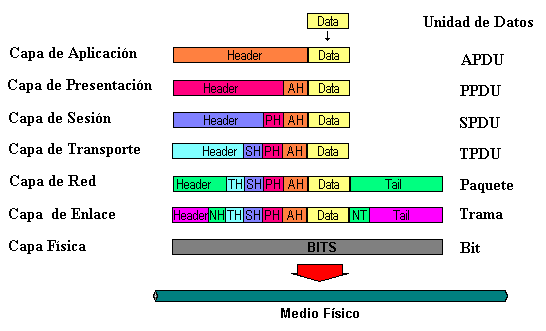
La forma de encapsular datos es muy similar a la empleada en el sistema OSI.


Si nos fijamos en la imagen superior podemos ver como a medida que vamos bajando de nivel cada capa va incluyendo su información hasta llegar a la capa de acceso a red que se encarga de enviarla y a la vez el proceso inverso de cuando llegan datos a la capa de acceso a la red esta lo va pasando a las capas superiores hasta que llega a la capa de aplicación.

miércoles, 1 de diciembre de 2010

9 Conexión con un AP II

Bueno como os dije en el post anterior os voy a explicar a como configurar las opciones mas comunes en un AP e incluso también puede servir para configurar opciones en los routers.
La primera configuración que podemos tocar en el AP es para que tenga una contraseña, para hacer esto bastaría irnos a la pestaña de seguridad y seleccionar el tipo de contraseña y la contraseña que deseamos.Una vez le demos a aceptar para poder conectarnos a la red tendremos que introducir la contraseña.

Para configurar el servidor DHCP tendremos que ir a la pestaña de configuración de IP y activar el servidor, en este apartado también podríamos establecer el rango de frecuencias que queremos que el AP asigne a los dispositivos que conectamos.

IP para entrar en el AP

Otro tipo de seguridad es la seguridad MAC donde podemos desactivarlo, denegar a las MAC establecidas la conexión o también solo permitir el acceso a las MAC indicadas, para hacer todo esto solo tenemos que ir a la pestaña de seguridad y seleccionar la opción de denegar o permitir el acceso, colocar la MAC y darle a aceptar.

Espero que os sea un poco de ayuda estas configuraciones.

martes, 30 de noviembre de 2010

9 Conexión con un AP

Después de conectar hasta 6 PCs sin ningún punto de acceso a continuación os explicare como podemos hacerlo.
Lo primero que tenemos que hacer es habilitar un espacio para colocar el AP(Punto de Acceso), el espacio tiene que ser plano y lo más alto posible, una vez colocado tenemos que enchufarlo a la red eléctrica.
Por defecto nuestra red no tendrá contraseña así que solo tendréis que instalar el dispositivo(si no sabéis como mirad la entrada anterior en la que se explica como hacerlo), el AP que yo he utilizado no tenia activo el DHCP configurado de serie así que si os pasa lo mismo tendréis que configurar una ip para vuestro PC distinto a los demás que pertenezcan a la red.


Una vez conectados al AP podemos configurarlo introduciendo en nuestro navegador la dirección http://192.168.0.254, una vez dentro podremos configurar desde el rango de ip, la ip del AP, poner contraseña, filtrado por MAC.

Ya que esta red solo pueden conectarse PCs de forma inalámbrica podemos añadirle un switch para que puedan conectarse PCs mediante cable, esto se puede hacer de una forma muy sencilla conectando el puerto RJ45 que dispone el AP y el resto de PCs al switch. Si además tuviéramos una conexión a Internet bastaría con conectar al switch el cable de red que tenga Internet y en la configuración del AP tendríamos que cambiar la puerta de enlace predefinida como 0.0.0.0 por la IP del router o del dispositivo por el cual tengamos acceso a Internet, en mi caso sería 192.168.100.11.
Después de toda la instalación y configuración nuestra red quedaría de esta manera:


En el siguiente post os explicare como configurar las opciones de seguridad de un punto de acceso.

viernes, 26 de noviembre de 2010

8-Conexión ad hoc

Como os dije en el post anterior, este post corresponde a la practica 8 que realizamos. Para realizar esta practica hemos utilizado un adaptador wireless DWL-G122 de D-Link.

El primer paso para conectar los dos equipos es introducir el CD-ROM que acompaña al dispositivo y seleccionar instalar los drivers, cuando lo seleccionamos nos pedirá el idioma que preferimos para la instalación, yo elegí el español pero ustedes podéis elegir el que queráis.


Después de esto solo tenéis que darle a siguiente en todas las ventanas que os aparecerán a no ser de que queráis cambiar la ruta en la que guardara el programa. Una vez que los drivers se han instalado nos pedirá que conectemos el dispositivo.

Una vez echa la instalación tenemos añadir nuestra red ad hoc, para ello vamos a las propiedades de la red inalámbrica y cliqueamos en la pestaña de redes inalámbricas y pulsamos el botón de agregar, como no disponemos de DHCP tendremos que colocar la ip manualmente como indicamos en unos post anteriores, una vez echo eso solo tenemos que buscar la red desde otro dispositivo.


Después de realizar la conexión y de comprobar que existe comunicación probamos a conectar mas de un dispositivo a la red hasta lograr un total de 6 PCs diferentes sin necesidad de un punto de acceso.

jueves, 25 de noviembre de 2010

Formas de Conectar una red inalámbrica

Después de realizar varias redes con conexiones directas por cable creo que tenemos que equilibrar un poco la balanza ya que la única conexión que hemos realizado inalámbricamente ha sido la conexión bluetooth entre dos PCs, dicho esto primero y antes de realizar el caso práctico numero 8 y la posterior os quiero explicar en que consistirán.
El caso práctico 8 sera la conexión entre PCs con un adaptador USB de wireless sin utilizar ningún punto de acceso, lo que también se llama comunicación adhoc, y probaremos si es posible compartir archivos e Internet y la velocidad con la que se accede.


En el caso práctico 9 llevaremos a cabo la conexión entre PCs con el mismo adaptador pero utilizando un punto de acceso para ver si existe alguna diferencia entre utilizarlo o no.

7-Conectar dos PCs con cable de red

Después de explicaros varios casos prácticos de conexiones de red, he decidido numerarlos para llevar de cierta manera un orden, por lo que en este caso práctico sería el numero 7.

Esta vez hemos optado por conectar dos PCs con un cable de red cruzado categoría 5 con terminales RJ45. Como hemos explicado en otras prácticas, si no utilizáramos un cable cruzado, no sería posible la conexión debido a la conexión de los pines de transmisión y recepción. Una vez tengamos el cable, conectaremos los dos PCs insertando cada uno de los terminales en cada una de las tarjetas de red.
Como por defecto tendremos que la ip se le asigne aútomaticamente, tendremos que cambiarlo debido a que no tenemos ningún dispositivo con DHCP que otorgue una IP determinada a cada PC.
Para hacer esto tendremos que ir a las propiedades de la red y cliquear en las propiedades del protocolo tcp/ip y nos saldrá una pantalla similar a la imagen inferior, en la que tendremos que especificar una ip para cada ordenador. Con solo pulsar en la dirección de mascara de subred se establecerá aútomaticamente 255.255.255.0.


Una vez echo esto, la red ya esta lista para compartir archivos como en todas las redes anteriores que hemos creado, si ocurriese algún problema lo primero sería verificar si la tarjeta de red tiene el led parpadeante verde para corroborar que hay conexión a nivel de enlace, y también se podría mirar si existe comunicación de nivel 3 haciendo ping con el otro ordenador.

jueves, 18 de noviembre de 2010

Red en Estrella

Hace un par de post escribí sobre la red en anillo y hoy le toca a la red en estrella, esta red se identifica porque todos los dispositivos están conectados a uno central del cual depende toda la red, es la mas extendidas en las redes locales ya que en las redes locales todos los PCs o dispositivos están conectados a un router, switch o un hub como nodo central por el que pasan todos los paquetes.
En esta red todos los dispositivos pueden comunicarse con cualquier otro dispositivo de la red aunque no tenga una conexión física directa entre ellos.
Esta red tiene la ventaja de que es fácil agregar equipos a la red y reconfigurar la red, si uno de los PC se desconecta(no puede ser el nodo central) solo queda fuera ese PC y no toda la red. Pero tiene otros inconvenientes como que si el nodo central falla la red deja de funcionar y requiere mas cable para formar la red.

miércoles, 17 de noviembre de 2010

Modelo OSI

El modelo OSI(Open System Interconnection) es un modelo de red creado por la organización internacional para la estandarización en 1984 para facilitar la comunicación entre varios sistemas ya que hasta ese entonces existía un problema de compatibilidad entre equipamientos de diferentes marcas ya que cada uno operaba de una manera diferente a otra y con unos protocolos distintos.

Este modelo establece unas 7 capas como podemos ver en la imagen inferior, cada capa se fija en un aspecto de la comunicación que ya profundizaremos mas adelante, además este modelo también fija como tiene que pasarse los datos de una capa a otra para que todos los equipamientos sean de la marca que sean puedan ser compatibles.

 Cada información que envía una capa lleva la información de la capa anterior exceptuando a la capa de presentación que no tiene ninguna capa superior y la capa física que no tiene ninguna capa mas por debajo suya, todo esto lo podemos ver en la imagen inferior.